Datensicherung, Datenspeicherung und Updates
Wartungsfunktionen sichern Daten, prüfen Speicherorte und halten die Anwendung aktuell.
Zweck
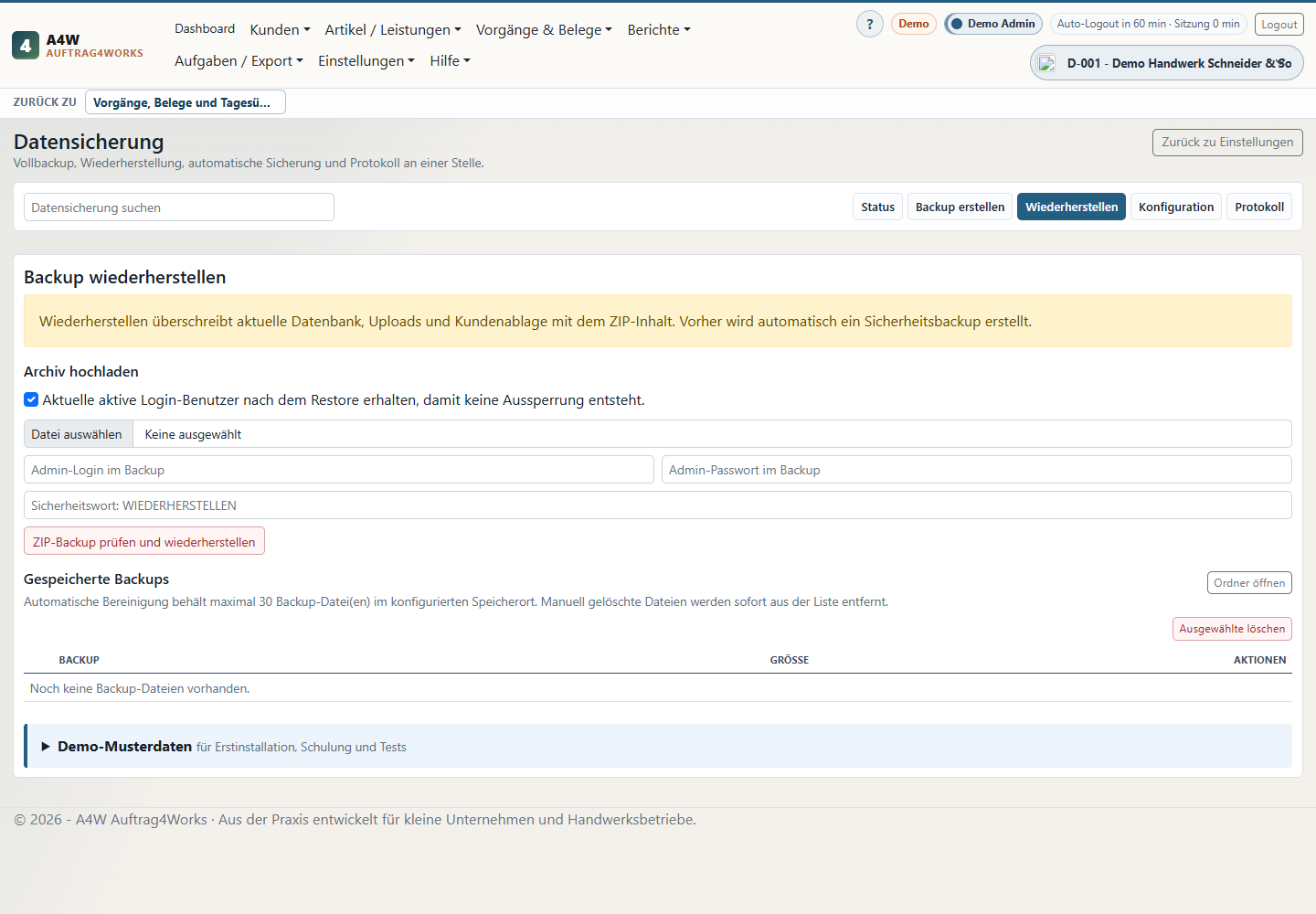
Datensicherung erstellt ZIP-Backups aus Datenbank, Uploads und Kundenablage. Datenspeicherung zeigt die aktive Speicherart und Datenpfade. Programmupdates prüfen ein Update-Manifest und führen portable Updates aus.
Windows portable Installationen und Linux-Serverinstallationen verwenden getrennte Updatepfade. Windows nutzt standardmäßig update.json, Linux nutzt linux-update.json und das Skript update-a4w-linux.sh.
Typische Nutzung
- Vor Import, Update oder größerer Datenpflege ein manuelles Backup erstellen.
- Automatische Sicherung aktivieren und Protokoll kontrollieren.
- Bei Problemen Backup zunächst prüfen, dann wiederherstellen.
- Speicherart und Integrität regelmäßig kontrollieren.
- Updateprüfung starten und Hinweise im Updatebereich lesen.
Wichtige Felder
| Bereich | Bedeutung |
|---|---|
| Manuelle Sicherung | Erstellt sofort ein vollständiges Backup. |
| Automatische Sicherung | Fuehrt Sicherungen abhaengig von Intervall, Uhrzeit, Nachholregel, Speicherort und Aufbewahrungsgrenze aus. Optional wird nur gesichert, wenn sich Daten seit der letzten erfolgreichen Sicherung geändert haben. |
| Backup wiederherstellen | Spielt Daten aus einer Sicherung zurück. |
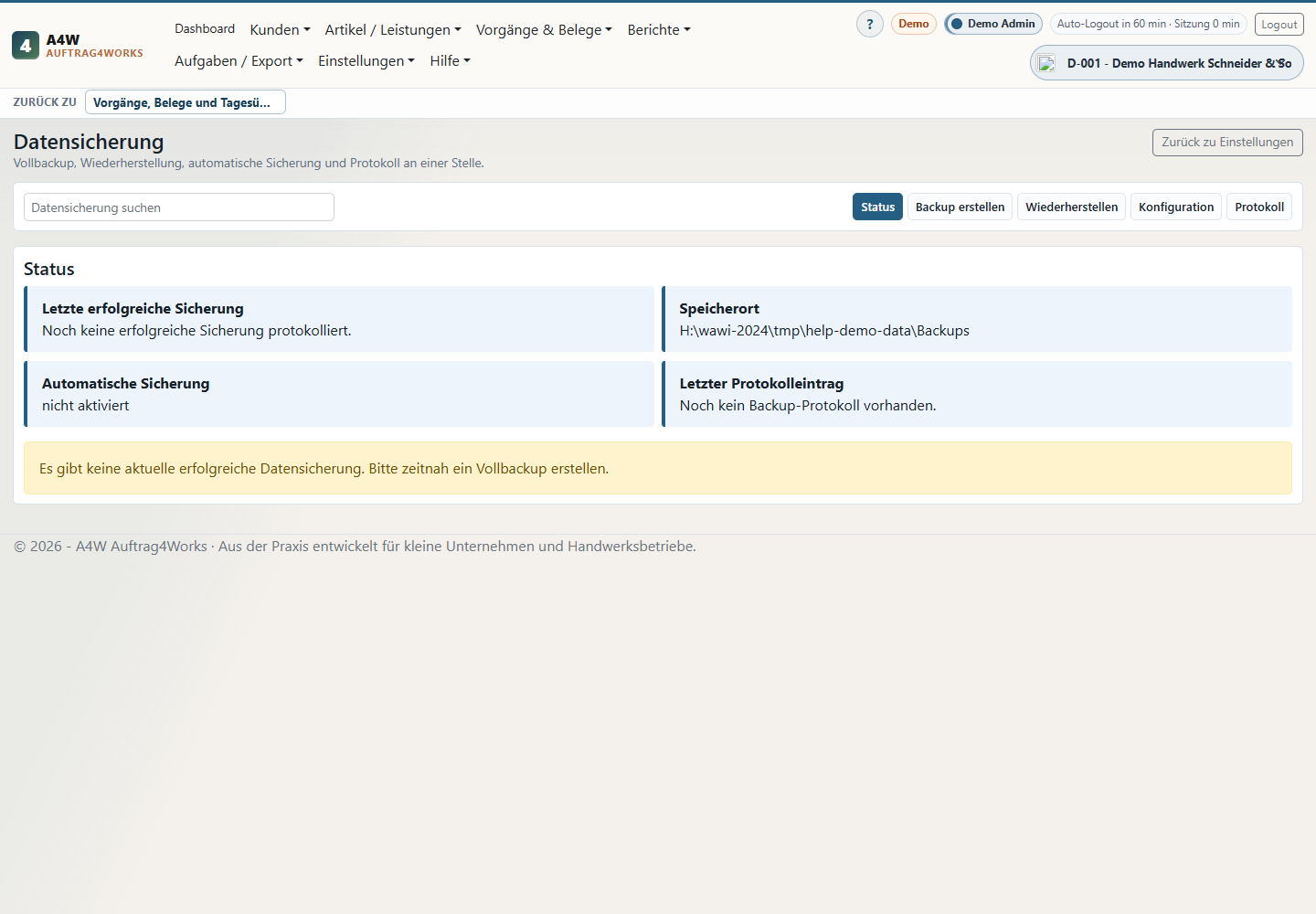
| Datenspeicherung | Zeigt Speicherart, Datenpfade, Migration und Integritätsstatus. |
| Programmupdates | Prüft Version, lädt Updatepaket und startet den Updateablauf. |
Windows portable Erstinstallation
- ZIP-Paket in einen eigenen Programmordner entpacken, nicht direkt in den Download-Ordner.
- Startdatei aus dem entpackten Ordner ausführen und beim ersten Start den Administrator anlegen.
- Danach einen Startweg wählen: Firma selbst anlegen, Daten importieren oder Demo-Musterdaten unter Datensicherung laden.
- Datenordner und Kundenablage bewusst wählen, wenn die Installation auf einem Netzlaufwerk oder einer gesicherten Platte liegen soll.
- Vor jedem Update ein Backup erstellen. Das Windows-Updatepaket ersetzt Programmdateien, aber nicht den Datenordner.
App_Data\a4w-secrets.key zum Datenbestand. Diese Datei schuetzt lokal gespeicherte SMTP-Passwoerter und wird vom A4W-Vollbackup mitgesichert.Demo-Musterdaten laden
Unter Datensicherung > Demo-Musterdaten zeigt A4W lokale Demo-Backups aus DemoBackups und online verfügbare Demo-ZIPs aus https://hro-netz.de/software/download/A4W-Auftrag4Works/Demo-Backups/. Online-Demos werden zuerst lokal heruntergeladen, dann wie jedes Backup geprüft und erst nach Eingabe des Sicherheitsworts wiederhergestellt.
Optional kann im Online-Ordner eine demo-backups.json liegen. Ohne Manifest versucht A4W, ZIP-Dateien aus einer einfachen Index-/Verzeichnisliste zu erkennen.
Die Prüfung zeigt enthaltene Login-Benutzer aus dem Backup und die aktuell vorhandenen Login-Benutzer nebeneinander. Die Option Aktuelle aktive Login-Benutzer nach dem Restore erhalten ist standardmäßig aktiv, damit man sich nach einem Restore nicht aussperrt. Für normale Backups lautet das Sicherheitswort WIEDERHERSTELLEN, für Demo-Musterdaten DEMO.
Datenspeicherung und SQLite-Migration
Die Datenspeicherung zeigt aktive und gewünschte Speicherart, Datendatei, Größen von Kundenablage, Uploads und Anhängen sowie eine Datensatzübersicht. JSON-Dateien bleiben der Standard. SQLite ist als lokale Einzelplatzdatenbank verfügbar; MySQL, SQL Server und PostgreSQL sind als spätere Zielarten vorbereitet.
- Gewünschte Speicherart und Pfade speichern. Dadurch wird noch nicht aktiv umgeschaltet.
- Verbindung testen und eine Migrationsvorschau erstellen.
- JSON nach SQLite migrieren. Die JSON-Daten bleiben aktiv, bis die Umschaltung bestaetigt wird.
- Mit dem Sicherheitswort
SQLITE AKTIVIERENSQLite aktivieren. - Bei Bedarf mit
ZURUECK ZU JSONwieder nach JSON migrieren.
Linux-Server Erstinstallation
Für Ubuntu/Plesk-Server liegt im Deploy-Ordner das Skript install-a4w-linux.sh. Es prüft typische Voraussetzungen, installiert auf Wunsch die ASP.NET Core Runtime 8, legt Dienstdatei und Datenordner an und schreibt eine Installationszusammenfassung.
| Prüfung | Hinweis |
|---|---|
| Ubuntu und Root/Sudo | Der Installer ist für Ubuntu vorbereitet und muss mit ausreichenden Rechten laufen. |
| .NET Runtime und native Bibliotheken | Fehlende Bibliotheken wie ICU, SSL, zlib oder GSSAPI werden soweit möglich per APT ergänzt. |
| Plesk/Nginx | Der Installer erkennt Plesk und gibt passende Direktiven aus. In Plesk muss der Proxy-Modus je nach Domainkonfiguration geprüft und die Direktive bewusst eingetragen werden. |
| Systemd-Dienst | A4W wird als Dienst gestartet, damit die Anwendung nach Neustarts wieder erreichbar ist. |
| HTML-PDF-Browser | Für Beleg-PDFs und Abschluss-PDFs wird Chromium, Chrome oder Edge im Headless-Modus benötigt. Der Installer sucht danach und kann unter Ubuntu Chromium nachinstallieren. |
A4W_INSTALLATION_HINWEISE.txt im Installationsordner lesen. Sie enthält Dienstname, Port, Datenpfad, Plesk-Hinweise und den nächsten Prüfschritt.chromium oder setzen Sie im Dienst A4W_PDF_BROWSER=/voller/pfad/zum/browser.Programmupdates unter Windows und Linux
Unter Windows laedt die Anwendung das Windows-Updatepaket aus update.json. Unter Linux soll das Manifest linux-update.json verwendet werden. Die Anwendung verhindert, dass ein offensichtlich falsches Plattformpaket installiert wird.
Auf Linux-Servern laedt die Programmupdate-Seite das Paket in den Updateordner. Danach wird serverseitig sudo bash update-a4w-linux.sh ausgeführt. Das Skript sucht bei Bedarf das neueste Linux-ZIP, erstellt ein Programmdatei-Backup, prüft Werkzeuge wie rsync, sha256sum, unzip und startet den Dienst nach dem Kopieren neu.
/var/backups/a4w kontrollieren.Restore zwischen Windows und Linux
Backups können Daten und Einstellungen aus einer anderen Umgebung enthalten. Wenn ein Windows-Backup auf Linux wiederhergestellt wird, korrigiert A4W bekannte Standard-Updateadressen auf das Linux-Manifest linux-update.json. Eigene benutzerdefinierte Manifestadressen bleiben erhalten.
Lizenz und Updateberechtigung
Updates können an eine Updateberechtigung der Lizenz gebunden sein. Bei einer Lifetime-Lokal-Lizenz bedeutet das: Die erworbene Version darf dauerhaft genutzt werden, neue Updates können aber nur bis zum hinterlegten Update-bis-Datum installiert werden. Nach Ablauf kann die Updateberechtigung optional verlängert werden.
Abhängigkeiten
Backups betreffen alle Module: Kunden, Artikel, Belege, Zahlungen, Uploads, Kundenablage und geschuetzte lokale Geheimnisse wie SMTP-Zugangsdaten. Updates dürfen den Datenordner nicht überschreiben.