Belege erfassen und verwalten
Der Belegbereich verwaltet Angebote, Lieferscheine, Rechnungen, Zahlungserinnerungen, Mahnungen und Storno-Vorgaenge.
Belegübersicht
Die Belegübersicht zeigt vorhandene Belege nach Typ, Kunde, Datum, Status und Ablage. Über die Filter können Entwuerfe, offene Belege, bezahlte Rechnungen und abgelegte/exportierte Belege eingegrenzt werden. Die Detailseite rechts zeigt Belegstatus, Ablage, Zahlung, offene Betraege und passende Aktionen.
Beleg erstellen
- Belegart wählen: Rechnung, Angebot oder Lieferschein können direkt erstellt werden. Zahlungserinnerungen und Mahnungen entstehen aus einer offenen Rechnung.
- Kunde suchen: Der Button Kunde suchen öffnet ein eigenes Suchfenster. Dort nach Name, Nummer, Ort, Ansprechpartner, E-Mail oder Telefon filtern, den Eintrag markieren und mit Übernehmen in die laufende Belegerfassung zurückgeben.
- Positionen erfassen: Artikelposition hinzufuegen öffnet die Artikelsuche im Dialog. Die Auswahl wird in den aktuellen Beleg übernommen; die Maske springt nicht in die Artikelverwaltung. Freitextpositionen bleiben über Freitext hinzufuegen möglich.
- Zahlungsbedingungen prüfen: Fälligkeit und Text stammen aus Kunde oder Grundeinstellung und beeinflussen offene Posten und Mahnwesen.
- Speichern: Der Beleg wird angelegt und kann anschliessend in der Bearbeitungsmaske weiter angepasst, über die Vorschau ausgegeben oder in der Kundenablage abgelegt werden.
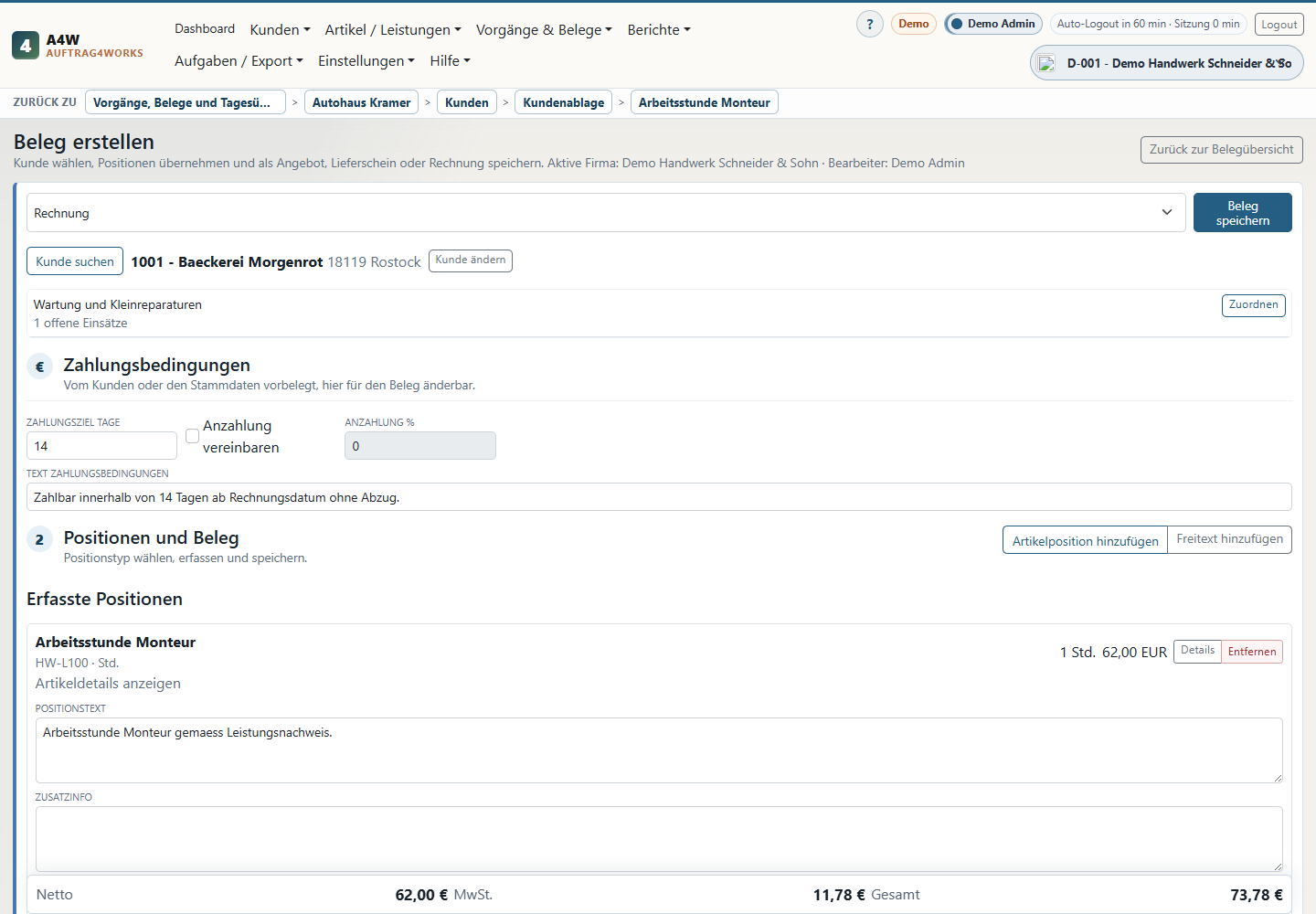
Positionen übersichtlich erfassen
Erfasste Positionen werden kompakt angezeigt und können einzeln aufgeklappt werden. Dadurch bleibt auch bei mehreren Artikeln die Belegerfassung übersichtlich. In der aufgeklappten Position lassen sich Menge, Beschreibung, Zusatzinfo, Preis und Reihenfolge kontrollieren.
Das Preisfeld richtet sich nach der aktiven Firma: Bei nettoführender Preisbasis wird der Nettopreis eingegeben, bei bruttoführender Preisbasis der Brutto-/Endpreis. A4W speichert die führende Preisbasis pro Position. Dadurch bleiben bruttoführende Endpreise wie 9,99 EUR auch nach späterem Bearbeiten stabil; Netto und MwSt. werden positionsweise daraus berechnet.
Die Aktionen Artikelposition hinzufuegen und Freitext hinzufuegen stehen direkt bei den Positionen. Wird ein Artikel gesucht, bleibt die aktuelle Belegerfassung im Hintergrund erhalten; nach der Auswahl landet die Position wieder im begonnenen Beleg.
Ein Klick auf Details an einer bereits übernommenen Position kann weiterhin zur Artikelverwaltung führen. Dieser Weg dient der Kontrolle des Stammdatensatzes. Die eigentliche Auswahl in der Suchmaske gibt den Artikel dagegen direkt an die vorherige Belegmaske zurück.
Kleinunternehmer und Standard-HTML-Vorlagen
Bei aktiver Kleinunternehmerregelung sollen Belege keine irreführenden MwSt.-Spalten oder MwSt.-Summenzeilen ausgeben. Die Standard-HTML-Vorlagen entfernen diese Angaben, wenn der Beleg im Kleinunternehmermodus erzeugt wird. Preis- und Summenspalten sind rechtsbuendig ausgerichtet; die zugehoerigen Tabellenüberschriften folgen derselben Ausrichtung. Brutto-/Nettofuehrung ist davon getrennt: Regelbesteuerte Firmen können ebenfalls bruttoführend erfassen, während die Ausgabe weiterhin Netto, MwSt. und Gesamt ausweist.
Status richtig lesen
Die Anwendung trennt bewusst drei Statusarten. Details stehen im Kapitel Statusbegriffe verstehen.
| Statusart | Bedeutung |
|---|---|
| Belegstatus | Fachlicher Zustand, z. B. Entwurf, Offen, Bezahlt oder Storniert. |
| Ablage | PDF/HTML-Ablage, Archiv oder Export. Eine abgelegte Rechnung ist nicht automatisch bezahlt. |
| Zahlung | Zahlungsstand einer Rechnung: Offen, Teilbezahlt oder Bezahlt. |
Wichtige Aktionen
Die Belegausgabe laeuft über Vorschau öffnen. Der Dialog zeigt den hochformatigen Beleg und bündelt die Folgeaktionen, damit die Belegliste und Bearbeitungsmaske nicht durch Ausgabe-Buttons überladen werden.
| Aktion | Wann nutzen? |
|---|---|
| Vorschau öffnen / Drucken | Vor Ausgabe an den Kunden Inhalt, Adresse, Summen und Zahlungsbedingungen kontrollieren. Im Vorschau-Dialog kann der Beleg gedruckt oder in einem eigenen Fenster geöffnet werden. |
| PDF/HTML ablegen | Aus der Vorschau heraus in der Kundenablage auffindbar machen. Wenn ein gleicher Dateiname bereits vorhanden ist, fragt A4W vor dem Überschreiben nach. |
| Intern per E-Mail senden | Wenn der SMTP-Versand aktiviert ist, öffnet A4W einen Versanddialog mit Kundenadresse, optionaler Blindkopie und Rückmeldung aus dem Mailprotokoll. |
| Mail-Client öffnen | Fallback für den Versand über das lokale Standard-Mailprogramm, wenn der interne Versand nicht genutzt werden soll. |
| Beleg aus Vorlage | Vorhandenen Beleg kopieren, wenn wiederkehrende Leistungen oder ähnliche Rechnungen erstellt werden. |
| Zahlung erfassen | Bei Rechnungen mit offenem Betrag direkt in die offenen Posten springen. |
| Zahlungserinnerung/Mahnung | Nur für offene, nicht stornierte Rechnungen. Der Mahnbeleg erzeugt keine neue Forderung. |
| Storno | Für nachvollziehbare Korrekturen statt stiller Aenderung finaler Rechnungen. |