Demo-Musterdaten für Schulung und Tests
Für Schulung, Screenshots und Testläufe sollte ein eigener Demo-Datenstand genutzt werden. Er enthält ausschliesslich fiktive Namen, Adressen, Belege und Ablagedateien.
Enthaltener Demo-Datenstand
Firmen3 fiktive Mandanten
BranchenHandwerk, Ferienwohnung, IT-/Büroservice
Umfang30 Kunden, 30 Artikel, Belege, Projekte, Fahrten
Logindemo / demo
Beispielinhalte
- Mandanten: Demo Handwerk Schneider & Sohn, Demo Ferienwohnungen Kuestenblick und Demo IT- und Büroservice Hanseblick.
- Kunden und Artikel: ausreichend viele fiktive Datensaetze für Suche, mobile Listen, Scannerfelder, EAN/Artikelnummern und Lieferantenbezug.
- Belege: Angebote, bezahlte Rechnungen, teilbezahlte Rechnungen, Entwuerfe und Mahnungen.
- Prozesse: Zahlungen, Kassenbuch, Projekte, Arbeitseinsaetze, Fahrtenbuch, Loginprotokolle und E-Mail-Testprotokolle.
- Kundenablage: Beispielhafte HTML-Ablagedokumente ohne echte personenbezogene Daten.
Backup wiederherstellen
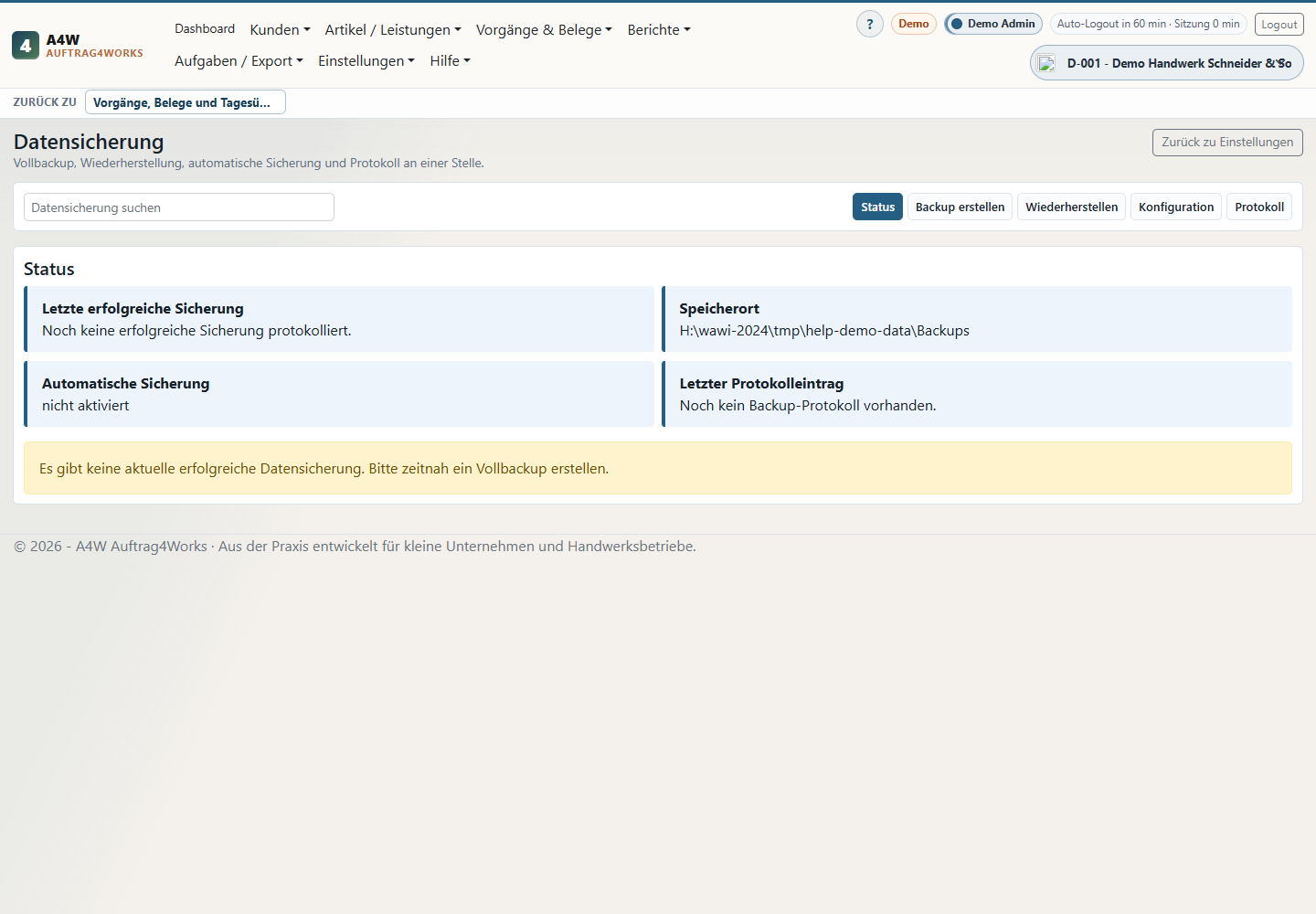
- Öffnen Sie Datensicherung.
- Laden Sie bei Bedarf ein Online-Demo-Backup aus dem Bereich Online verfügbare Demo-Backups herunter.
- Wählen Sie das lokale Demo-Backup, zum Beispiel
A4W_Demo_Musterdaten_Mehrbranchen_2026.zip. - Prüfen Sie Version, Firma, enthaltene Login-Benutzer und aktuelle Login-Benutzer.
- Lassen Sie Aktuelle aktive Login-Benutzer nach dem Demo-Restore erhalten aktiv, wenn der aktuelle Zugang weiter funktionieren soll.
- Geben Sie das Sicherheitswort
DEMOein und stellen Sie das Backup wieder her.
Online-Demo-Backups liegen unter
https://hro-netz.de/software/download/A4W-Auftrag4Works/Demo-Backups/. Eine optionale demo-backups.json kann Titel, Beschreibung, Dateiname und Groesse für die Anzeige liefern.Der lokale Demo-Datenstand wird auch für Hilfe-Screenshots genutzt. Nach fachlichen UI-Aenderungen sollten die Screenshots mit dem aktuellen Demo-Backup neu erzeugt werden.
Ein Restore überschreibt die aktuelle Datenbank, Uploads und Kundenablage. Verwenden Sie Demo-Backups deshalb nur in einer Testumgebung oder nach einem aktuellen Sicherheitsbackup.