Mehrplatz im Windows-Netzwerk
Ein Hauptrechner verwaltet die lokalen Daten. Weitere Mitarbeiter öffnen dieselbe Anwendung im Browser.
Voraussetzungen
Business, Business Plus oder eine passende Lifetime-Lizenz mit mindestens zwei erlaubten Mitarbeitern. Solo bleibt ein Einzelplatz. Die Grenzen zählen angelegte Mitarbeiter und Firmen. Ein SQL-Server und eine gemeinsame Dateifreigabe sind nicht erforderlich.
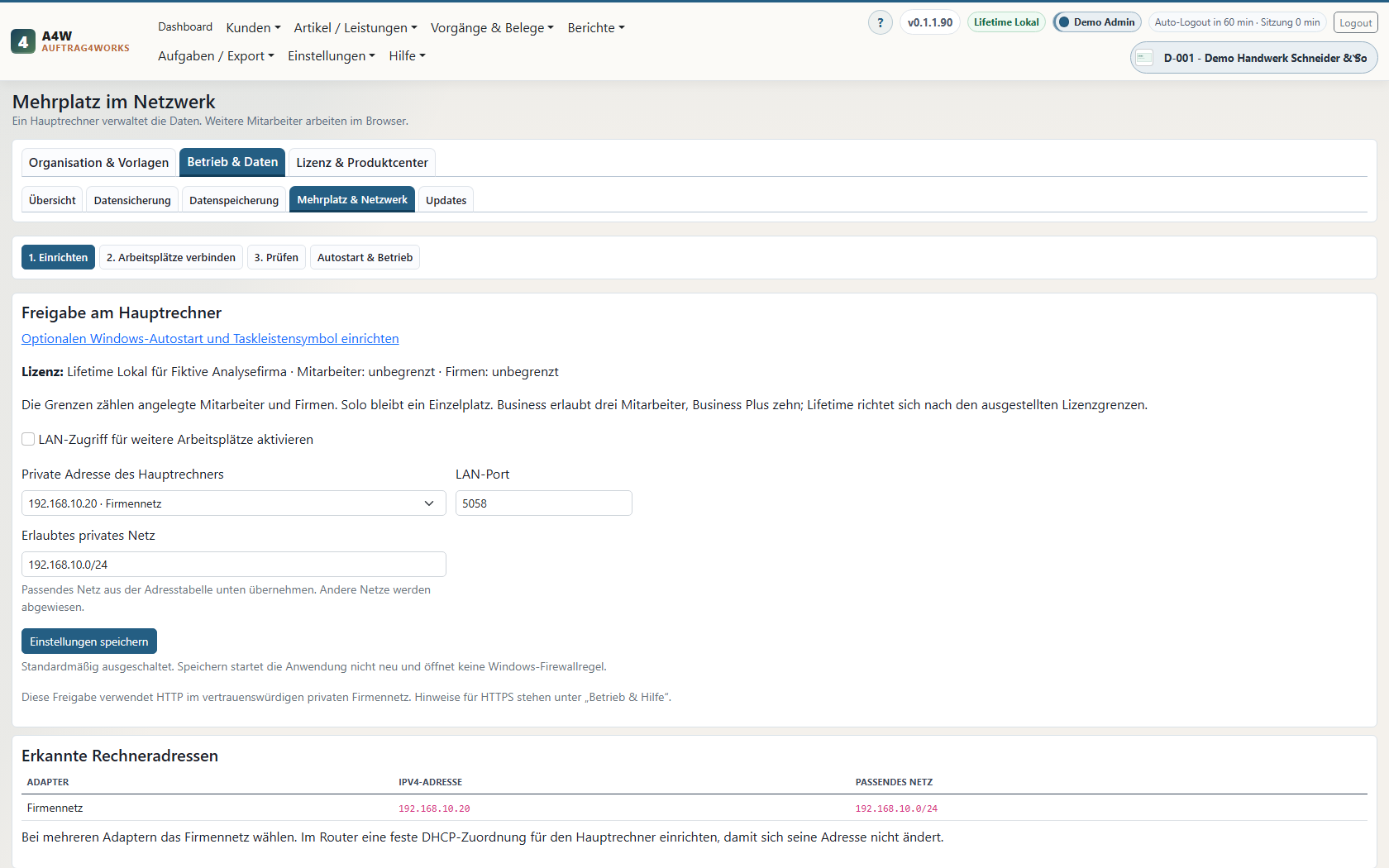
1. Am Hauptrechner einrichten
- Als Administrator Einstellungen → Mehrplatz & Netzwerk öffnen.
- Die private Adresse des Firmennetzadapters auswählen. Virtuelle und VPN-Adapter nur wählen, wenn die Arbeitsplätze darüber verbunden sind.
- Das passende private Netz und den LAN-Port prüfen, Freigabe einschalten und speichern.
- Im Router eine feste DHCP-Zuordnung einrichten, damit die Adresse gleich bleibt.
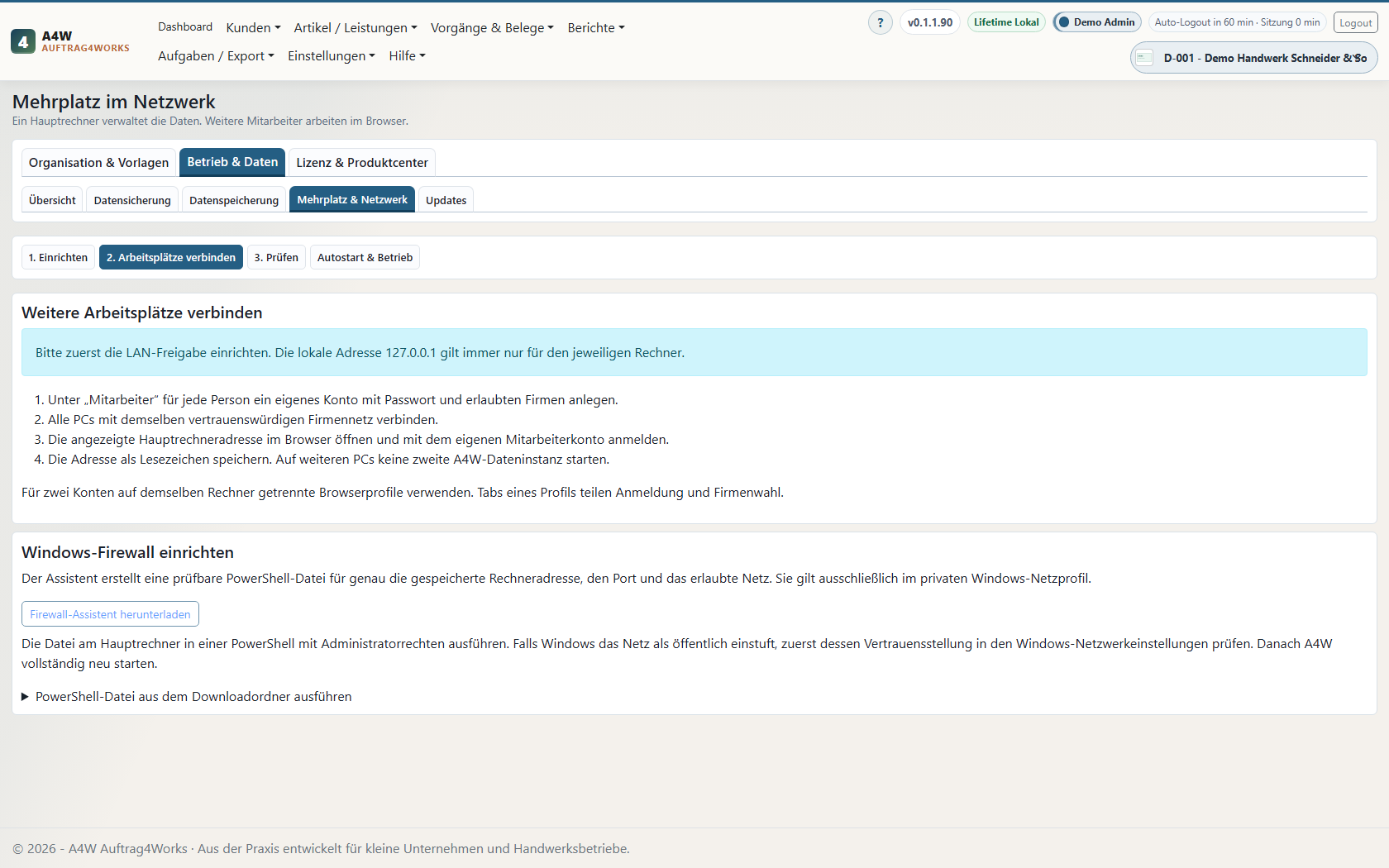
2. Firewall und Arbeitsplätze verbinden
Unter Arbeitsplätze verbinden steht die Browseradresse. Der Firewall-Assistent liefert eine PowerShell-Datei für die gespeicherte Adresse, den Port und das private Netz. Am Hauptrechner mit Administratorrechten ausführen. Die Regel gilt ausschließlich für private Windows-Netzprofile. Alle Mitarbeiter abmelden lassen, A4W über das Taskleistensymbol vollständig beenden und neu starten.
Am anderen PC die angezeigte Adresse öffnen und mit einem eigenen Mitarbeiterkonto anmelden. 127.0.0.1 bezeichnet immer den jeweiligen PC. Tabs eines Browserprofils teilen Anmeldung und Firmenwahl.
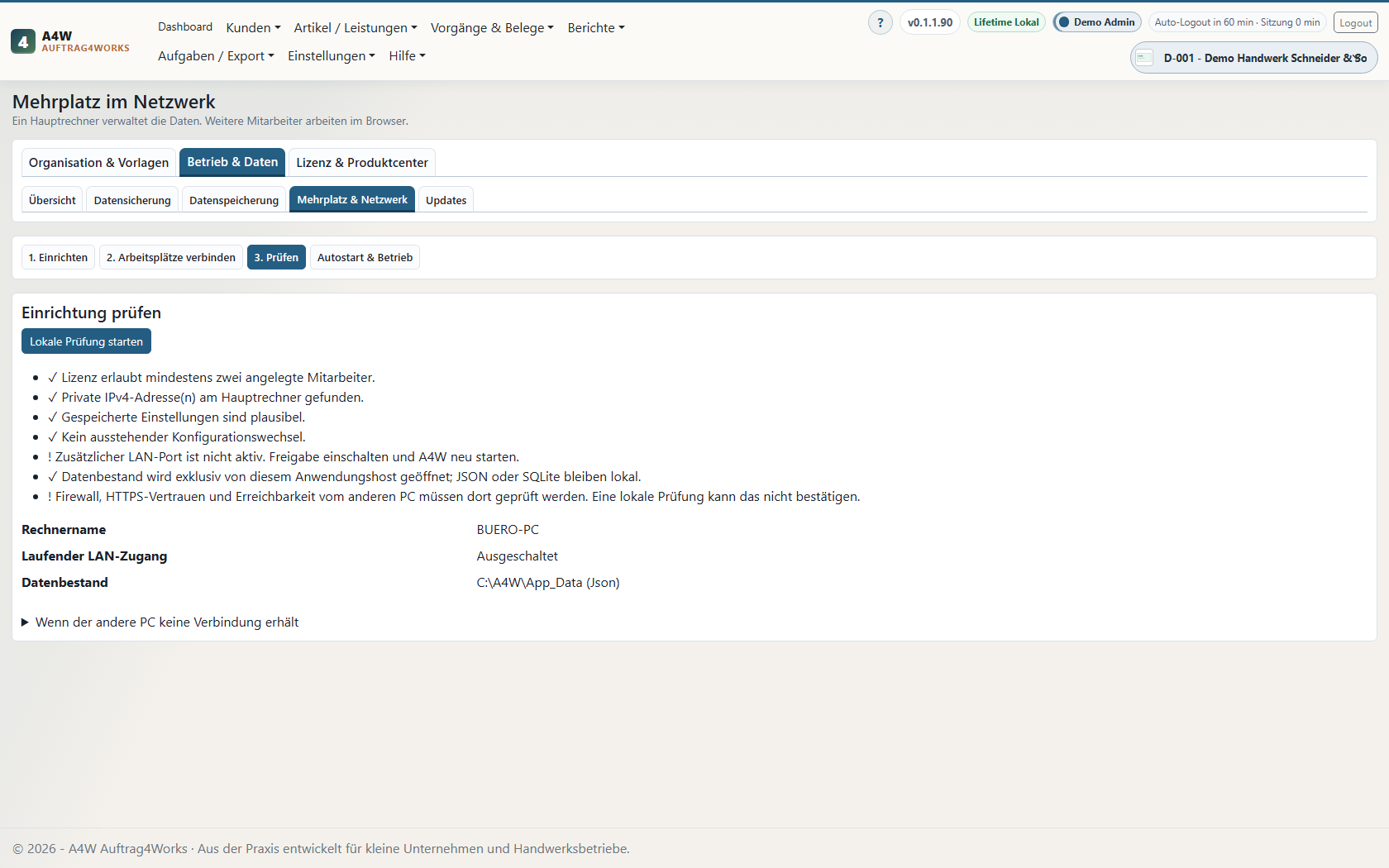
3. Einrichtung prüfen
Die lokale Prüfung kontrolliert Lizenz, Adressen, Einstellungen und laufenden Listener. Nach dem Aktivieren prüft sie zusätzlich eine TCP-Verbindung zur gespeicherten LAN-Adresse vom Hauptrechner aus. Zusätzlich vom anderen PC testen: Firewall, Gast-WLAN, VPN und Clientisolierung können den Zugriff verhindern. Eine lokale Prüfung bestätigt keine externe Erreichbarkeit.
Gespeichert – noch nicht aktiviert
Dieser Hinweis bedeutet, dass der laufende Server noch die vorherigen Einstellungen verwendet. Alle Mitarbeiter speichern ihre Eingaben und melden sich ab. Unten rechts in der Windows-Taskleiste gegebenenfalls den Pfeil für ausgeblendete Symbole öffnen, mit der rechten Maustaste auf das A4W-Symbol klicken und Beenden wählen. Anschließend dieselbe installierte A4W-Programmdatei erneut starten und die lokale Prüfung wiederholen. Nur das Fenster zu schließen reicht nicht. Eine Firewallregel allein aktiviert keinen Server-Port.
Betrieb und Wartung
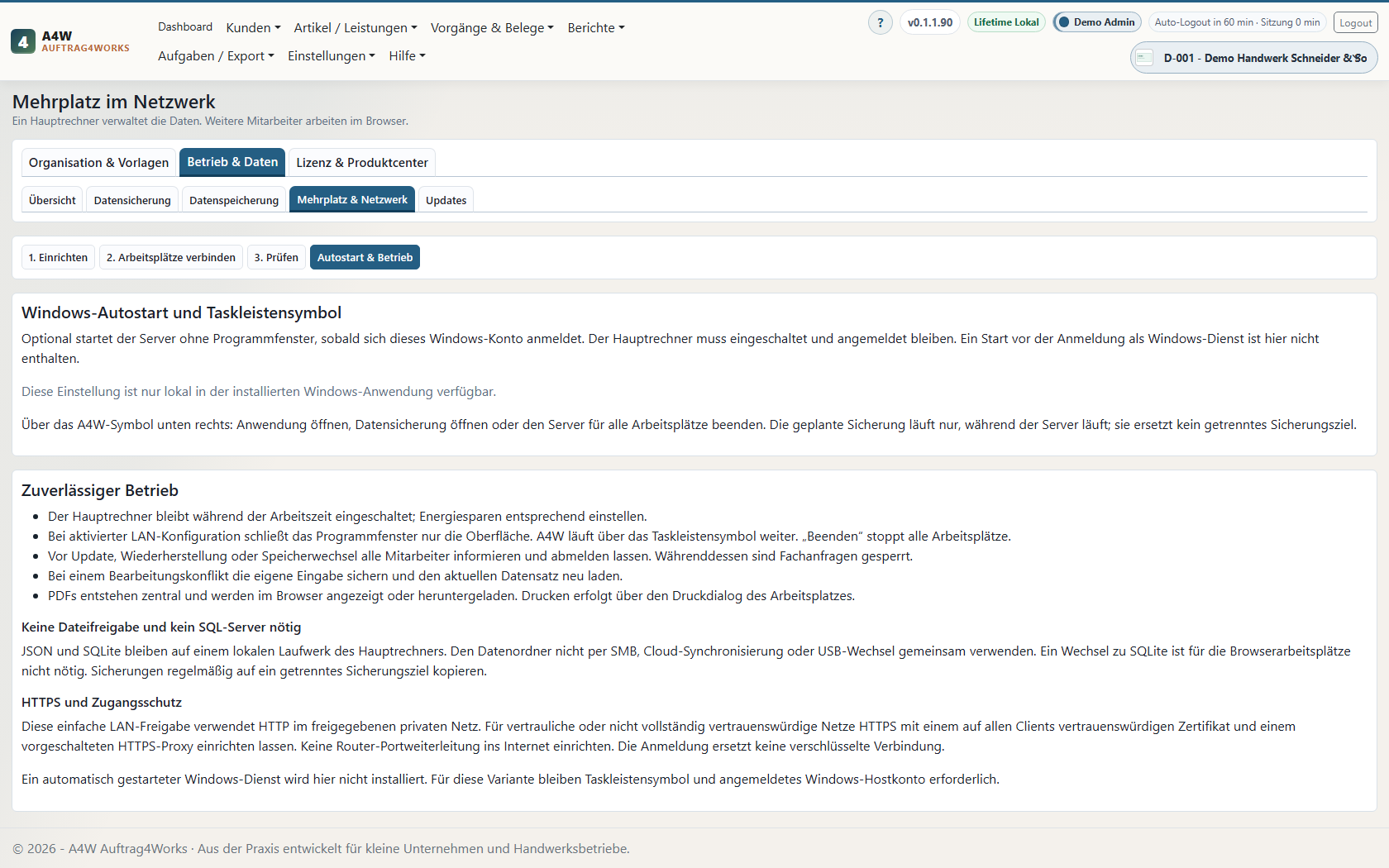
- Der Hauptrechner muss an und wach bleiben. Bei aktivierter LAN-Konfiguration bleibt der Host nach dem Schließen des Programmfensters im Tray aktiv. „Beenden“ stoppt alle Arbeitsplätze.
- Bei einem Bearbeitungskonflikt die eigene Eingabe sichern und den aktuellen Datensatz neu laden.
- PDFs werden zentral erstellt und im Browser angezeigt oder heruntergeladen. Der Druckdialog gehört zum Arbeitsplatz.
- Vor Update, Restore oder Speicherwechsel alle Mitarbeiter informieren und abmelden lassen. Nach Restore neu anmelden.
- Keine zweite Instanz auf denselben Bestand starten. JSON und SQLite nicht über SMB oder Cloud-Synchronisierung gemeinsam beschreiben.
Autostart nach der Windows-Anmeldung
Unter Autostart & Betrieb kann der Administrator lokal am Hauptrechner „Bei Windows-Anmeldung starten“ einschalten und wieder ausschalten. Der Eintrag gilt nur für diese Installation und dieses Windows-Konto. A4W startet ohne Programmfenster mit Taskleistensymbol. Erst nach Anmeldung dieses Kontos läuft der Server; ein Dienststart vor der Anmeldung wird damit nicht eingerichtet. Windows kann den Eintrag zusätzlich im Task-Manager unter Autostart-Apps deaktivieren. Nach Verschieben des Programmordners erneut einrichten.
Das Taskleistensymbol bietet Anwendung öffnen, Datensicherung öffnen, Mehrplatzprüfung öffnen und Server beenden. Sicherung öffnet den geschützten Verwaltungsbereich; es werden dadurch keine Daten ungefragt gesichert oder wiederhergestellt. Vor Beenden alle Mitarbeiter speichern und abmelden lassen. Für unbeaufsichtigten Serverbetrieb vor Benutzeranmeldung ist eine gesonderte Dienstkonfiguration erforderlich.
Linux nutzt weiterhin seine vorhandene Dienst-/Proxykonfiguration. Die gemeinsame Verarbeitung ist auch dort enthalten; die Windows-Einrichtung ersetzt keine Linux-Serverkonfiguration.